オンラインヨガで画面共有する前に|教材・映り込み・実技への戻り方
オンライン指導で資料を見せる目的、共有対象、参加者側の表示、共有終了と実技への復帰、うまく表示できない場合の準備を解説します。
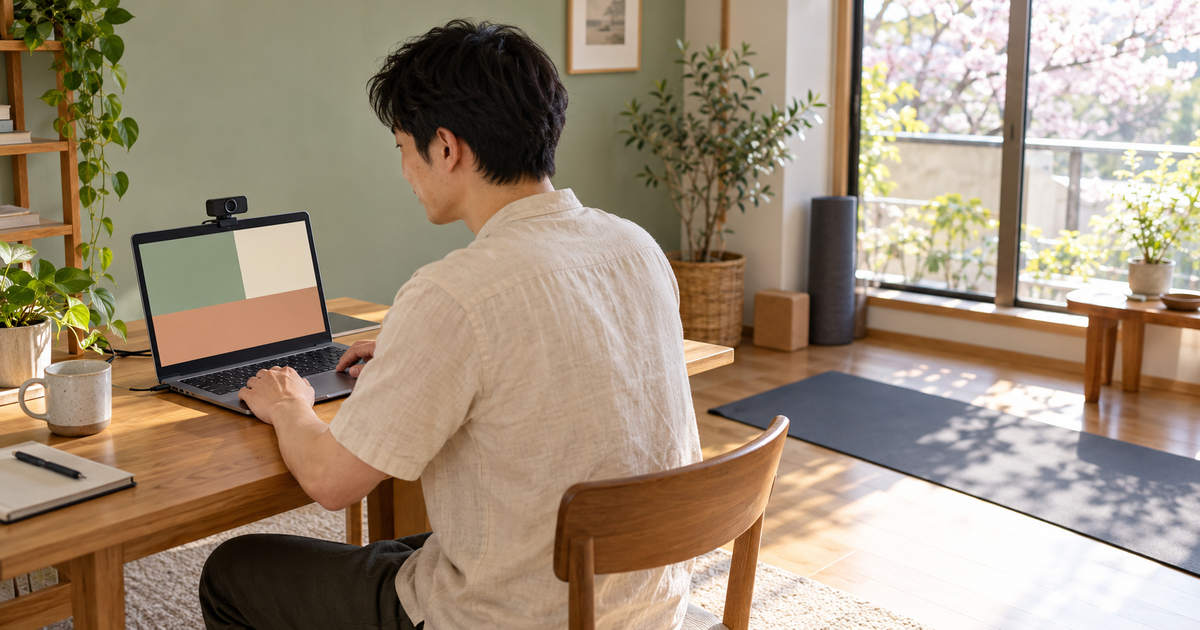
オンラインのヨガレッスンで資料を見せたいとき、画面共有を始める操作だけ覚えていても、参加者に何が見えているか、自分が参加者を観察できているかまでは分かりません。教材の説明から実技へ戻る途中で、資料だけが表示されたままになることも考えられます。共有の準備では、見せる内容、見せない情報、共有を終える時点を一組にして決めましょう。この記事は講師の運営準備を扱うもので、特定の配信サービスの契約や講座で画面共有が必ず使えることを保証するものではありません。
共有する目的を一つの説明に絞る
まず、何のために資料を見せるのかを一文にします。レッスンの流れを確認する、扱う用語を紹介する、次の練習の注意点をまとめるなど、目的が違えば必要な資料も変わります。画面を使えるからといって、授業全体をスライドで埋める必要はありません。言葉と短い見本で伝えられる内容なら、資料を増やす前にその方法を検討します。
共有中に参加者へ何をしてほしいかも決めます。「ここは見る時間です」「今はメモを取らず説明を聞いてください」など、期待する行動を伝えます。資料を見ながら実技も続ける前提にすると、視線と身体の動きが同時に必要になります。説明の時間と実技の時間を分けるか、参加者が無理なく確認できる方法を考えます。
共有を終える条件は、時間だけでなく、何を確認できたら次へ進むかで決めます。一枚を見せ終わったら質問を受け、共有を止めてから開始位置へ戻る、といった区切りです。資料を追加で開き続け、参加者がいつ動き始めてよいか分からない状態を避けます。進行表にも、資料の表示と終了の合図を一緒に残しておきましょう。
オンライン指導を行う場所や機材の全体像は自宅からオンラインピラティスを教える準備でも整理しています。題材はピラティスですが、配信場所と機材を事前に確かめるという確認を参考にできます。本稿では接続環境の説明を広げすぎず、教材を見せて授業へ戻る工程に焦点を置きます。
資料は見せてよい範囲を確認して用意する
自分が作った資料でも、他人の写真、図、文章などを含む場合は、利用できる範囲を確認します。教材を持っていることと、参加者へ画面で見せたり、ファイルで配ったりできることは同じではありません。講座や施設から渡された資料には利用条件がある場合があるため、分からなければ提供元へ問い合わせます。授業だから無条件で使えるとは判断しません。
画面に見せる版は、編集用の版と分けると確認しやすくなります。作成時のコメント、講師用の補足、未確定の内容が入っていないかを点検し、当日に使う順番へ整えます。ただし、資料を複製しただけで権利や内容の確認が終わるわけではありません。版の日付と参照元を自分の記録に残し、どれを使うかが分かるようにします。
参加者の氏名、連絡先、健康状態、予約の履歴を教材の例として表示しないようにします。実例が必要なら、個人が分かる情報を含まない説明を新しく作れるかを検討します。ぼかしたつもりでも他の情報と組み合わされて本人が分かることがあるため、不要な情報は最初から載せない方法を選びます。顧客記録そのものを画面共有の練習に使う必要はありません。
情報の取得と保管の運用はヨガ・ピラティス指導者の顧客情報管理へ切り分けて確認できます。授業で使う資料と運営の記録を同じ場所に開き、切り替えるだけで表示できる状態にしていないかも点検します。使わない画面を見せないことと、必要な記録を削除することは別です。権限や保存の設定を独断で変えず、所属先のルールに従います。
共有対象と参加者側の見え方を確かめる
画面共有には、画面全体、特定のウィンドウ、ブラウザのタブなど、利用するサービスや端末に応じた選択肢があります。東京大学の画面共有の案内でも、共有する対象を選ぶ操作が紹介されています。ただし、講師の実際の画面やメニューは利用環境により異なります。資料を見せる目的に対して、必要な対象だけを選べるかを事前に確認してください。
画面全体を選ぶと、その後開いた別のウィンドウまで見える可能性があります。特定の資料だけを見せたいなら、その資料のウィンドウ等を共有する方法が利用できるかを確認します。選べる範囲は環境によるため、「この方法なら絶対に他の情報が見えない」と考えず、参加者側の表示を練習相手と確かめます。
講師の手元では文字が読めても、参加者の小さな端末では読めないことがあります。確認するときは、資料全体が映ったかだけでなく、今回伝えたい箇所が読める大きさか、端が切れていないかを聞きます。見えづらさへの対応として、重要な内容を声でも説明する、資料の該当箇所を案内するなど、利用可能な方法を考えます。
共有の選択後は、見せようとした資料と、実際に相手に届いたものが一致しているかを確かめます。講師が別の画面を開いたとき、相手の画面がどうなるかも練習します。確認できない状態で本番へ持ち込むより、扱う資料や操作を減らし、説明に必要な最小限の共有から始める方が準備の範囲を明確にできます。
資料を見る時間と実技を行う時間を分ける
共有を始める前に、「これから資料を一枚見ます。動きは一度終えて、見やすい状態で確認してください」と伝える方法があります。参加者がどの姿勢なら見やすいかは一律ではないため、同じ形を強制せず、本人が休みながら確認できる状態を案内します。画面に近づくために身体を無理に動かさせることも避けます。
資料の説明中に、講師が参加者の様子を見られるかを確認します。画面が資料で占められて、参加者の映像が小さくなったり隠れたりする場合があります。実技を続けてもらったまま資料を操作するより、説明の時間として区切り、実技に戻る前に全体を確認する進め方を検討します。共有の使いやすさだけで指導上の観察が十分になるとは限りません。
質問が出た場合は、すぐに別の教材を探し始めず、今の資料で答えられることと、後で確認することを分けます。新しいファイルを探す間に私用の画面が見える、説明の筋道が長くなる、参加者が待ち続けるといった問題を避けるためです。未確認の内容を資料の見た目で権威づけず、分からないことは確認事項として残します。
声が聞こえない、音が小さいという訴えがあったときも、画面が映っているから説明が届いているとは判断しません。指導者の音声の確認は会場や動きに合わせたマイク選びの論点も参考にできます。資料の表示、講師の音声、参加者の映像を別の確認項目にすると、何が届いていないかを整理しやすくなります。
ヨガ資格RYT200コース一覧
講座の内容・費用・受講形式を確認できます。
講座の内容・料金を見る共有を止めたことを確認して授業へ戻る
説明を終えたら、資料の共有を終了したことを確認します。ファイルを閉じることと、共有そのものを止めることは同じとは限りません。講師の画面から資料が見えなくなっただけで、相手にも表示されていないと決めつけないようにします。操作後の状態を確かめ、参加者へ「資料はここまでです」と区切りを伝えます。
実技へ戻る前に、講師と参加者が必要な映像を見られる状態かを確認します。開始位置、使う物、最初の動きを改めて案内し、画面操作の途中で聞き逃した人がいないかを見ます。共有中に説明したことをすべて覚えている前提で、急に運動を始めないようにします。必要な合図だけを短く言い直します。
資料を見た後の質問が個別の体調や運動可否に関わる場合は、一般的な説明と分けて対応します。共有画面の図と本人の状態を結び付け、画面越しに診断したり、同じ動きをすれば改善すると保証したりしません。講師の学習範囲や施設の基準を優先し、必要な相談先へつなげる判断を持っておきます。
進行表には「資料を閉じる」だけでなく、「共有終了を確認する」「参加者の映像を確認する」「次の開始を案内する」と残します。補助担当がいる場合は、誰が共有を止め、誰が参加者への案内を続けるかを決めます。複数の担当者が同時に別の画面を操作し、参加者がどれを見ればよいか迷う状態を避けましょう。
うまく共有できないときの代わりを用意する
共有が始まらない、違う資料が見える、参加者に読めないと言われるなどの場面を、練習時に想定します。本番で問題が起きたら、まず現在の共有を安全に終えられるかを確認し、参加者へ何を待ってほしいかを伝えます。原因が分からないまま同じ開始操作を繰り返し、授業全体を止めないようにします。
許可されていない画面収録や管理者権限が必要と表示された場合は、その場でセキュリティ設定を弱めたり、参加者へ同じ変更を求めたりしません。所属先やサービスが案内する正式な手順を確認し、必要な本人の承認や担当者の対応があるなら別の工程として扱います。操作を通すためだけに、アカウントやネットワークを切り替えることも避けます。
代わりの説明は、資料の内容を声で短く説明する、許可された教材の参照箇所を案内する、次回までに確認して返答するなどから検討します。ただし、画面共有の代わりとして教材を配布できるとは限りません。ファイルを送る場合は、配布の権利、宛先、必要な情報の範囲を改めて確認します。別の方法だから条件の確認が不要になるわけではありません。
その日の授業内容に画面共有が不可欠なら、予定の変更を含めて責任者へ相談します。見えていない資料を見たことにして実技や評価を進めないようにします。受講者へ説明する際は、分かっている事実と対応方針を短く伝え、利用者の端末のせいだと根拠なく決めつけないことが大切です。
小さな端末で確認する練習例
練習相手がスマートフォンで資料を見る場面を想定します。講師が普段使う大きな画面と同じ見え方を期待せず、今回伝える一か所が読めるかを聞きます。細かな図全体を縮めて見せるより、説明に必要な範囲だけを順に示せるかを検討します。ただし、元の図の一部を切り出すことで意味が変わる場合や、編集の権利がない場合は、その方法を勝手に採用しないようにします。
読めないと言われたときは、相手へ端末を近づけるよう求め続けるのではなく、文字量や説明方法を見直します。口頭で重要な点を言い、許可された教材の参照箇所を後から確認できるようにする方法も考えられます。資料を見やすくすることと、受講者が必ず新しい機材を購入しなければならないと案内することは別です。受講条件や利用できる支援を、担当窓口で確認します。
練習では、共有を始めた後に講師側の別のウィンドウを開く、資料のページを切り替える、共有を終了するところまで確認します。参加者の表示が変わる箇所を把握しておけば、本番で「今どの画面ですか」と尋ねられたときも状況を整理できます。練習に実際の参加者名簿や決済画面を使う必要はありません。無関係なデータを含まない資料で、操作と見え方を試します。
補助担当がいるときの役割分担例
講師が話し、別の担当者が資料を操作する授業では、次のページへ進む合図と、共有を終える合図を決めます。講師が質問に答えている途中で資料が進むと、参加者はどちらの説明を聞けばよいか迷います。進行表に見せる資料と確認する内容を対応させ、予定を変える場合は短い合図で共有します。補助担当がいることだけで操作の確認が不要になるわけではありません。
参加者から表示や音の不具合が届いたとき、誰が最初に返答するかも確認します。講師が授業を続けながら個別対応をすべて行う設計にせず、補助担当の範囲を明らかにします。ただし、本人の端末設定やアカウントへ勝手に入ることはせず、案内できる範囲と正式なサポートへつなぐ範囲を分けます。授業のためという理由で、参加者の秘密情報を集めないようにします。
担当者間で資料を渡すときは、当日使う版と順番を確認します。修正版が届いたのに補助担当が前の版を開いている場合、講師の説明と画面が一致しません。開始前の確認で一度表示し、資料名、表示する内容、終了後に戻る画面をそろえます。途中で変更した内容は終了後に記録し、次回も古い進行表と混ざらないようにします。
画面共有と録画の許可を混同しない
資料を授業中に見せることと、授業を録画して後から配信することでは、扱う情報と利用の範囲が変わります。共有ができたことを、録画や再配布も認められたという意味にしないようにします。録画を行う運用があるなら、参加者の映像や音声、教材、質問内容がどう扱われるかを、講座や施設の正式なルールで確認します。画面共有のトラブルを調べるためだけに、参加者の録画を勝手に始めないでください。
練習で録画を使いたい場合も、本人が分かる映像や個人の資料を集めず、練習相手の同意と保存・共有の範囲をそろえます。不要な記録を残さなくても、共有対象と相手側の表示をその場で確認できる場合があります。何を記録する必要があるかを先に決め、授業の改善という広い目的だけで資料や映像を無制限に保存しないようにしましょう。
本番前の練習と終了後の見直しを一組にする
練習では、本番で使う資料を一枚だけ選び、開始、説明、終了、実技への復帰までを通して行います。練習相手には、何が映ったか、文字が読めたか、講師の映像や音声がどう変わったかを確認してもらいます。共有を始める操作だけ成功したことを、授業の流れ全体の確認済みとは扱いません。
チェック項目は、見せる権利の確認、当日使う版、共有対象、相手側の見え方、観察できる画面、終了の合図、代わりの説明方法に分けます。項目を増やしすぎて毎回確認できなくなるなら、扱う資料と操作の数を減らすことも考えます。最初から複数の動画や別のアプリを次々に切り替える構成にする必要はありません。
終了後は、どの操作で迷いが出たかを記録します。「共有が難しかった」だけでなく、「資料を閉じた後も共有が残っていた」「参加者の映像が見えず質問に気づけなかった」と、観察した事実を残します。次回はその一か所を改善し、再び練習で確かめます。参加者の録画を許可なく保存して改善資料にする必要はありません。
講師自身が不安な操作を、授業中に初めて試さないことが準備の基本です。教材を見せることは説明の手段の一つなので、表示した量や操作の多さを授業の質と同一視しません。参加者に必要な内容が届き、共有を終えて次の学習へ戻れることを基準に、使う範囲を整えていきましょう。
FAQ
よくある質問
画面全体とウィンドウのどちらを共有しますか。
使うサービスや端末の選択肢を確認し、目的に必要な範囲を選びます。参加者側の実際の見え方も練習で確認します。
教材を持っていれば自由に共有できますか。
所有と利用許可は同じではありません。提供元の利用条件を確認し、不明なら正式な窓口へ問い合わせます。
ファイルを閉じれば共有は終わりますか。
同じとは限りません。共有自体の終了と、相手の表示を確認します。
共有ができなければセキュリティ設定を弱めますか。
独断で弱めません。正式なサポートや必要な本人対応を確認し、許可範囲の別の説明方法を検討します。
画面共有の許可があれば録画してよいですか。
画面共有と録画・再配布は別の条件です。教材や参加者情報の扱いを正式な運用で確認します。
本番前には何を試しますか。
資料の開始だけでなく、説明、相手側表示、共有終了、参加者の観察画面へ戻る流れまで練習します。


無料オンライン説明会
説明会で自分に合うコースを相談する
読み終えた後の疑問や不安を、講座担当者に直接確認できます。