オンラインヨガで講師がタイマーを使うには?起点・表示・通知音を整える運営の基本
オンラインヨガの講師向けに、開始時刻と経過時間の違い、自分だけに見える時計、通知音、遅延時の扱いを解説。参加者の観察を妨げずに進行するための事前確認と練習手順を整理します。
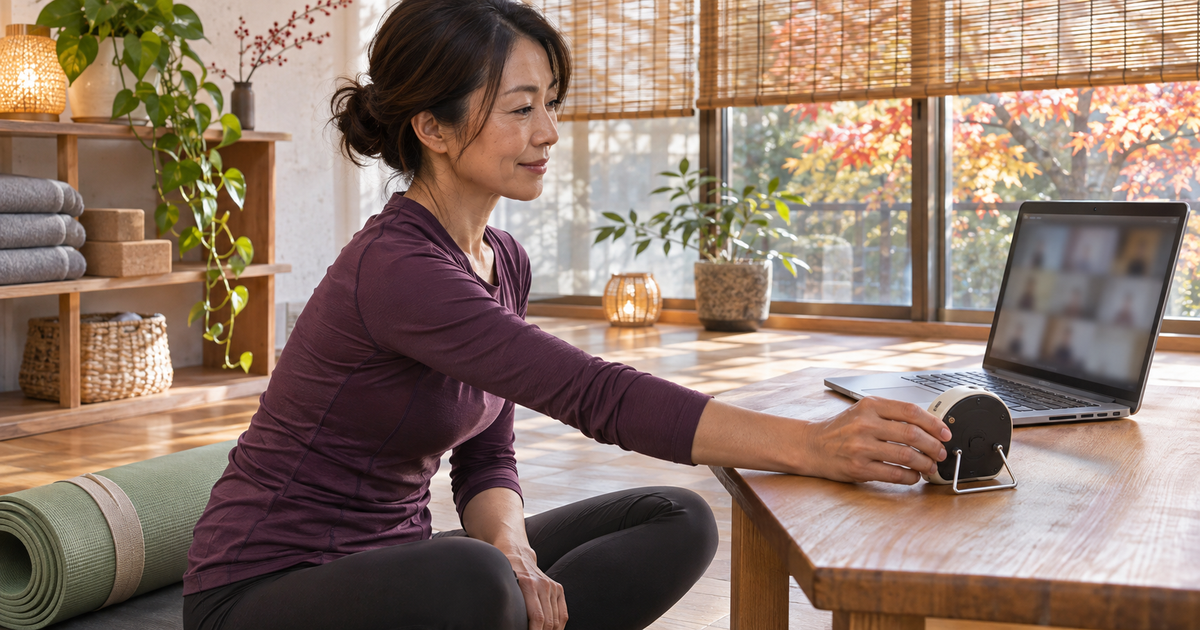
オンラインヨガの進行で時計を見るたびに参加者の映像を見失ったり、終了の通知音に驚いたりしたことはありませんか。タイマーは、予定どおりに動きを急がせる道具ではなく、講師が終わりまでの余裕を確かめるための補助として使うと運営に取り入れやすくなります。
まず決めたいのは、何時に終了するクラスなのか、どの時点から時間を数えるのか、誰に時計が見えるのかという三点です。同じ画面に数字が出ていても、入室後の経過時間と実際のレッスン時間は一致しないことがあります。この記事では、クラス全体の構成ではなく、講師側の時計の置き方と確認の手順を扱います。
開始時刻・経過時間・残り時間を区別する
「あと何分あるか」を判断するときは、時計の基準が必要です。壁掛け時計の時刻、アプリに入ってからの経過時間、設定した区間の残り時間を同じものとして扱わないようにします。講師が早めに入室して準備する場合、接続後の時間には参加者を待つ時間も含まれます。
例えば、開始前に接続テストをしてからクラスを始めると、画面の経過表示は実際の指導より先に進んでいます。「この数字が二十分なら次の姿勢」という覚え方だけでは、準備にかかった時間によって進行がずれます。予定の終了時刻は手元の時計、指導区間は必要に応じたタイマーで確認すると役割がはっきりします。
最初に進行メモへ、開場、指導開始、終了の三つを書いてください。入室が早かったことを理由に終了を早めたり、時計を押し忘れたことを理由に時間を延ばしたりしないための基準になります。参加者へ案内した時間を、操作上の都合より先に置きます。
自分だけの表示と参加者への共有を分ける
講師が時間を把握できれば足りる場面では、参加者全員に残り時間を表示する必要はありません。数字の変化に気を取られる人や、終了まで姿勢を保たなければならないと受け取る人も考えられます。時間を共有する目的がなければ、講師側だけで確認する形から試します。
Zoom公式の会議タイマーでは、自分が確認する経過時間と、予定された会議の残り時間が区別されています。一方、Timerアプリには全員への表示や音の設定があります。同じサービス内でも機能の種類によって見え方が異なるため、名称だけで判断せずテスト用の接続で確認してください。
参加者に時間を知らせるときは、「この表示まで我慢してください」ではなく、「途中で休んで構いません。切り替えはこちらから声をかけます」と補足します。タイマーの共有を始める前に目的を一言伝えると、表示を動作の達成条件と取り違えにくくなります。アプリの利用条件は端末や管理設定によっても確認が必要です。
時計は参加者の映像から大きく離さない
時計を確認するたびに背後を振り向く配置では、その間の映像を観察しづらくなります。手元の時計や小型タイマーを置く場合は、参加者の映像と進行メモの近くに置き、短い視線の移動で確かめられるかを座位と立位の両方で試します。
ただし、画面の中央にタイマーを重ねればよいわけでもありません。参加者の手足や表情に表示が重なると、確認したい部分を隠す場合があります。画面の端に置いたつもりでも、画面共有やウィンドウの拡大で配置が変わることがあるため、実際のクラスと同じ表示で試してください。
複数の画面を使う場合は、時計を探す画面を一つに決めます。時計、チャット、参加者一覧を別々の画面へ散らすと、どこを見ていたかを戻す手間が増えます。画面の配置そのものはオンラインヨガの2画面運営も参考にし、時計のために観察の面積を減らしすぎないように整えます。
通知音と振動は本番と同じ状態で試す
終了音を自分だけが聞くつもりでも、マイクが室内の音を拾うと参加者に届く可能性があります。音量を小さくしただけで安心せず、実際のマイク、スピーカー、イヤホンの組み合わせで確認します。静かな導入や休息の場面では、普段気にならない電子音も目立つことがあります。
スマートフォンを使う場合は、タイマー以外の通知にも注意します。メッセージ、着信、予定の通知を確認するために端末へ触れると、指導の途中で別の画面が開くことがあります。操作を増やさないように、タイマーを用意する段階で必要な表示と音の状態を確かめます。
無音にすると見逃しが心配なら、まず模擬クラスで確認の場面を決めて練習します。音を鳴らすかどうかだけで解決せず、時計を一度見る場面を進行メモに入れる方法もあります。振動を使う場合も、机や床に振動が伝わる場所では音になることがあるため、置き場所まで含めて試します。
動作の途中でタイマーを操作しない準備をする
講師が姿勢を保ったまま端末へ手を伸ばすと、本人の支えや呼吸が崩れたり、操作している間に参加者を見られなくなったりします。時間を設定し直す必要があるときは、まず動きを終え、安定した姿勢へ戻ってから操作します。
進行中に毎回細かい秒数を入力する設計は、クラスの説明より操作が忙しくなることがあります。導入前に必要な区間を用意し、押す場所と止める場所を覚える方が扱いやすいでしょう。秒単位の正確さがクラスの目的に必要かどうかも、準備の段階で見直します。
操作を間違えたときは、その場で参加者へ一斉に動きを止めるよう求める前に、現在の状態を確認します。タイマーの誤操作と参加者の動作は別の出来事です。「時計の設定を直します。楽な姿勢で少しお待ちください」と短く説明し、端末を操作しながら新しい動きを続けて案内しないようにします。
ヨガ資格RYT200コース一覧
講座の内容・費用・受講形式を確認できます。
講座の内容・料金を見る数字を姿勢の達成条件にしない
タイマーの残り時間は、参加者の状態を判断する代わりにはなりません。表示がまだ残っていても、休みたい人は休めることを最初に伝えます。講師側の予定時間に合わせて、全員に同じ姿勢を維持させる運営は避けます。
例えば立位の練習であれば、時間を見る前に、参加者が画面の中に収まっているか、移動する場所があるか、説明が届いているかを確認します。タイマーを押した直後に全員を見なくなるのでは、時間は管理できてもクラスの状態を把握できません。
左右の練習を同じ長さにそろえたい場合も、時計だけを基準に急いで切り替える必要はありません。説明の長さや準備にかかった時間が左右で違うこともあります。時間の表示と実際の練習を分けて振り返ると、次回の説明を短くするなど、参加者の動きを急がせない改善につながります。
遅れて始まったときは終了の基準を確認する
接続確認や質問への対応で開始が遅れたとき、タイマーを遅く押し直すだけでは、参加者へ案内した終了時刻との違いが残ります。終了を延ばせるかどうかは会場や参加者の予定にも関わるため、講師一人の都合で自動的に延長しないようにします。
まず、予定の終了時刻を守る場合の短縮案を用意します。説明や繰り返しの量を調整し、最後の移動や終了案内を押し込まないようにします。参加者の質問を後で受ける場合は、どこで確認できるかを具体的に伝え、質問そのものを置き去りにしないことも大切です。
予定と実績のずれは、クラス後に原因を一つ記録します。「時計の起点が入室時だった」「教材を開くのに時間がかかった」など、次回変えられる形で残すと準備へ戻せます。クラス全体の構成は60分ヨガレッスンの組み立て方と合わせて見直せます。
表示が消えたときの代わりを用意する
アプリの表示が消えたり、スマートフォンの電池が切れたりすることも想定します。タイマーが動かなければ進行できない状態を避けるため、終了時刻を確認できる別の時計を一つ用意します。代わりの道具を増やしすぎず、何を見るかを決めておくことが目的です。
復旧の操作が長くなりそうなら、時計の修復をクラス中の最優先にしません。参加者が落ち着ける状態へ案内したうえで、手元の時計と進行メモで続けられるかを判断します。新しいアプリの導入や更新は、本番の途中で試さず終了後に行います。
補助者がいる場合は、残り時間を知らせる役割を頼むこともできます。ただし、誰が終了を決めるか、どの方法で講師へ知らせるかを先に決めます。補助者が勝手に全員へ通知すると説明が重なるため、共同ホストの役割分担も参考に連絡の経路をそろえておきます。
模擬クラスでは操作回数より観察の戻り方を見る
準備ができたら、短い模擬クラスで確かめます。タイマーを開始できることだけでなく、時計を見たあとに参加者の映像へ迷わず戻れるかを確認します。端末の前に座ったままのテストと、マットへ移動して指導するテストでは、操作のしやすさが違う場合があります。
確認項目は、開始の基準、表示する相手、音、時計の位置、終了時刻の五つに絞れます。一度に複数の新機能を導入すると不具合の原因を見分けにくくなるため、まず一つの時計で試します。上手に押せたかよりも、操作によって説明や観察が中断しなかったかを見てください。
参加者役を頼める場合は、数字や音がどう見えたかを尋ねます。自分の画面では見えていない表示が届く場合もあります。画面全体を共有する設定では、別の時計アプリも映り込む可能性があるため、共有開始と終了の両方を含めて確認しておくと本番で慌てにくくなります。
クラス後は時間のずれを一つだけ改善する
終了後は、予定より長かった区間をすべて削ろうとせず、理由を整理します。参加者の質問、機器操作、準備の説明、時計の押し忘れでは、次回の対策が違います。理由を区別せず「全体を早くする」と決めると、必要な説明まで短くしてしまうことがあります。
進行メモには予定時刻と実際の切り替え時刻を並べ、差が大きかったところに理由を一行添えます。参加者の個人的な相談内容を細かく残す必要はありません。「入室案内の説明を追加した」といった運営の情報に絞れば、次回の手順として再利用しやすくなります。
学び始めたばかりの講師は、タイマーの使い方も実演と観察を両立する練習の一部にできます。OREOの案内で学習内容を確かめるときも、使用するアプリ名だけでなく、実技や進行を振り返る機会があるかを質問すると、道具と指導をつなげて検討できます。特定の機能や講座内容の提供をこの記事で保証するものではありません。
初回は一つの区間だけで試す
初めて使う日は、全区間をタイマーで管理する必要はありません。例えば導入が終わる時点だけを確認し、その後は予定の終了時刻と参加者の様子を見て進める方法があります。導入で使いやすかったとしても、横向きやうつ伏せになる場面で同じように見えるとは限りません。実際に姿勢を変え、数字を読むために体をひねらずに済むかを試してください。
想定例として、講師が事前入室し、開始時刻に指導を始め、最後に質問を受けるクラスを考えます。接続後の経過表示は機器の確認用、手元の時計は終了予定の確認用と決めておけば、途中で一方を押し忘れても終了の目安が残ります。これは全クラスに共通する時間設定ではなく、基準を混ぜないための例です。
導入後に「数字を見る回数が増えて落ち着かない」と感じたら、表示を増やす前に進行メモを簡単にします。残り時間を常時監視することが目的ではありません。確認する場面を減らしても終了時刻を守れるかを試し、自分が参加者へ注意を戻しやすい運用へ調整していきましょう。
よくある質問
タイマーは参加者にも見せた方がよいですか?
目的がなければ講師だけの表示から試せます。全員へ表示する場合は、途中で休めることと切り替えの声かけがあることを伝えます。
入室後の時間をレッスン時間にできますか?
準備や待機が含まれる場合は一致しません。指導開始の基準と予定の終了時刻を別に確認してください。
終了音を無音にしてもよいですか?
無音でも運営できます。見逃しがないか模擬クラスで試し、時計を見る場面を決めておきます。
途中で表示が消えたらどうしますか?
別の時計で終了時刻を確認し、参加者を安定した状態へ案内します。長い復旧操作はクラス後に行います。
タイマーに合わせて姿勢を保つべきですか?
数字は講師の進行の補助です。参加者は途中で休めるようにし、表示だけで続行を求めないでください。
参考情報
公式情報の確認日:2026年11月10日。記事中の配置例と練習手順は、講師が自分の環境で検討するための運営例です。
FAQ
よくある質問
タイマーは参加者にも見せた方がよいですか?
目的がなければ講師だけの表示から試せます。全員へ表示する場合は、途中で休めることと切り替えの声かけがあることを伝えます。
入室後の時間をレッスン時間にできますか?
準備や待機が含まれる場合は一致しません。指導開始の基準と予定の終了時刻を別に確認してください。
終了音を無音にしてもよいですか?
無音でも運営できます。見逃しがないか模擬クラスで試し、時計を見る場面を決めておきます。
途中で表示が消えたらどうしますか?
別の時計で終了時刻を確認し、参加者を安定した状態へ案内します。長い復旧操作はクラス後に行います。
タイマーに合わせて姿勢を保つべきですか?
数字は講師の進行の補助です。参加者は途中で休めるようにし、表示だけで続行を求めないでください。


無料オンライン説明会
説明会で自分に合うコースを相談する
読み終えた後の疑問や不安を、講座担当者に直接確認できます。