オンラインヨガを2画面で運営するには?講師のモニター配置・観察・共有の整え方
オンラインヨガで外部モニターを使う講師向けに、参加者映像と教材の分け方、カメラとの位置関係、共有前の確認、画面が切れたときの戻し方を整理します。機材を増やす前に授業の観察手順を決めるための実務ガイドです。
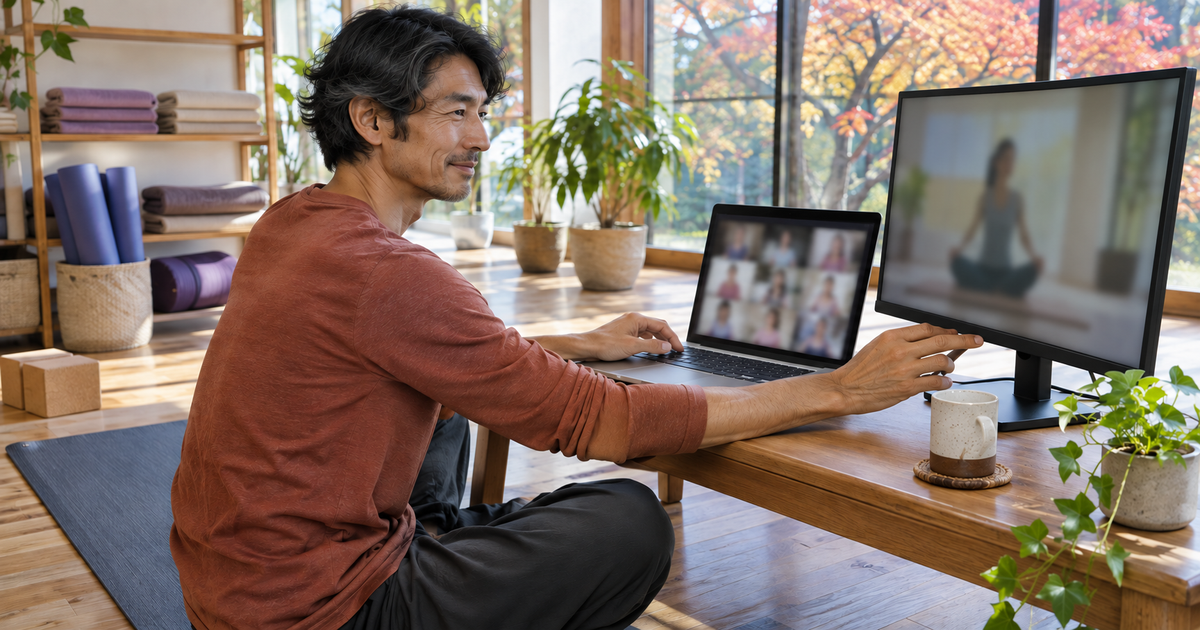
オンラインヨガで教材を開くたびに参加者の映像が隠れ、説明が終わっても観察画面へ戻れない。そんな場面が続くなら、パソコンと外部モニターを組み合わせた2画面運用が選択肢になります。ただし、画面を増やすだけで授業が安全になったり、一度に確認できる人数が増えたりするわけではありません。どちらに何を置き、いつ見るのかを決めて初めて使いやすくなります。
この記事は、すでにオンライン授業を担当している指導者が、手元の画面と外部モニターを整理するための案です。特定の機器の購入を勧めるものではありません。まず今の授業で見失う情報を一つ挙げ、それが画面の不足によるものか、進行や配置の問題かを切り分けましょう。
2画面で解決したい場面を一つに絞る
最初に「教材を見せながら参加者を確認したい」「進行メモを開いても参加者映像を隠したくない」など、困っている場面を具体的にします。参加者の映像が小さいだけなら、表示人数やウィンドウの大きさを見直すことで改善する場合もあります。チャットの確認に追われているなら、画面数より確認する時間を決める方が先かもしれません。
一回の授業を振り返り、説明、実演、観察、質問のうち、どこで操作が増えているかを書き出します。「資料を閉じる操作に迷って観察が遅れる」のように、きっかけと結果を対にすると配置を決めやすくなります。すべての情報を常時表示しようとすると、視線が散りやすくなる点にも注意が必要です。
試す変更は一つに絞り、次回の授業前の練習で確かめます。機器を追加しても見落としが減らないなら、レッスンの区切りや説明量も見直しましょう。実演と観察の配分は、ヨガの実演をどう見せるかでも整理しています。
同じ画面を映す設定と広げる設定を区別する
パソコンと外部画面へ同じ内容を映す設定では、見る場所は増えても表示できる情報は基本的に同じです。一方、作業領域を広げる設定では、教材と参加者映像を別々に置けます。使っているパソコンの表示設定で、いまどちらになっているかを確認してください。名称や設定箇所は機種やOSの版によって異なります。
接続端子、変換器、外部画面への出力に対応しているかも、各機器の公式案内で確かめます。端子が合うことと、必要な表示が安定して続くことは別です。接続直後だけでなく、会議アプリ、教材、カメラを同時に動かした状態で、切断や表示の乱れがないかを見ます。
画面の左右関係も重要です。机の右に置いた外部画面へ、ポインターも右に移動して到達できる配置なら操作を覚えやすくなります。授業中にポインターを探すことが多いときは、画面の並びや大きさを確認し、設定を変えた後にもう一度接続テストを行います。
会議アプリの表示機能を実機で確認する
Zoom公式の2画面運用案内では、対応するデスクトップアプリと、パソコン側で設定された複数画面を前提に、映像と共有内容を別の画面へ置く機能が説明されています。機能名や設定場所は更新されるため、自分のアプリに表示される案内と公式情報を照合しましょう。
公式機能を有効にすれば、教材、参加者、メモが希望どおりに固定されるとは限りません。会議へ入ったとき、共有を始めたとき、共有を終えたときで、ウィンドウの位置がどう変わるかを試します。講師側で見えている情報と、参加者に配信される情報は、別の端末を使って確認する必要があります。
練習では、共有を開始する担当と参加者役を分けると確認が具体的になります。画面に何が見えるか、文字が読めるか、講師の実演へ戻れるかを相手に説明してもらいます。設定項目の名称だけを記録するより、「共有終了後に参加者映像へ戻る」のような行動を記録する方が、更新後も見直しやすくなります。
観察する画面をカメラの近くに置く
参加者を確認する画面が横に離れていると、講師は長い時間カメラと違う方向を向くことになります。指導中に見る画面は、できるだけ自然な視線で確認できる場所へ置きます。ただし、カメラの近くに置くことだけを優先して、画面の台が不安定になったり、実技空間へ突き出したりしないようにします。
机で話すときと、マットへ移動して実演するときでは、画面との距離が変わります。座って読める文字でも、立った位置では見えないことがあります。実際の授業と同じ位置へ移動し、参加者の全身が分かるか、休止の合図を確認できるかを試してください。見えにくければ実技をいったん止めて近づく手順を用意します。
カメラ目線を維持するために、見えていない参加者へ指示を続けることは避けます。観察するときには短く動きを止めてもらい、画面を確認する区切りを作る方法があります。全員を同時に細かく見ることを約束せず、オンラインで確認できる範囲に合わせてクラスを組み立てましょう。
教材と非公開メモの置き場を決める
配置例として、カメラに近い画面へ参加者映像、もう一方へ共有する教材を置く方法があります。進行メモをどちらへ置くかは、共有範囲と観察の邪魔にならないかで決めます。個人名、相談内容、別の授業の記録などは、授業用の画面へ常に開いておく必要があるかを改めて考えます。
画面全体を共有すると、その画面で新しく開いたウィンドウが参加者に見える場合があります。教材だけを共有する方法が選べるなら、動作を試したうえで使い分けます。共有対象を変えた際に、元の資料が止まったままなのか、新しい内容へ切り替わったのかを参加者役に確認してください。
授業前には通知、私用のブラウザ画面、最近開いた資料などを整理します。共有していないつもりでも、切り替え操作の途中で映る可能性を考えます。教材の選び方や配信前の確認は、オンラインヨガの画面共有を併せて確認すると準備を分けやすくなります。
視線の移動を進行の区切りと結び付ける
2画面を見続ける運営ではなく、見る順番を決めます。たとえば説明中は教材、説明後は参加者映像、質問の区切りで連絡欄という順です。実技中に教材の文章を読み上げる必要があるなら、その場で資料を探さず、事前に短い案内へ整理します。画面の増加によって説明の量まで増やさないことが大切です。
参加者が次の動作へ移る前には、講師が確認できた範囲を踏まえて案内します。全員の姿勢を読み取れないときには、難しい動きを続けず、休む方法や小さく行う方法を伝えます。画面に映ることと、動作の安全を確認できることは同じではありません。通信の遅れやカメラの死角も残ります。
連絡欄の運用はオンラインヨガのチャット運営で整理しています。質問や困りごとを知らせる方法は、教材を映している間も分かるように最初に説明します。講師がどの画面を見ているかを参加者が推測する必要はありません。「この説明の後に画面を確認します」のように確認する時点を伝え、急ぐ連絡の方法を別に決めます。
ヨガ資格RYT200コース一覧
講座の内容・費用・受講形式を確認できます。
講座の内容・料金を見るコードと画面台を実技の動線から外す
外部画面を足すと、電源や映像のコード、変換器が増えます。講師が立ち上がる場所、マットへ移る経路、手足を広げる範囲を先に決め、その外へ配線します。机上では収まっていても、実演のために椅子を動かしたときに引っ掛からないかを確認します。画面を引き寄せる動作で接続が抜ける場合もあります。
画面台は安定したものを使い、無理に高い位置へ積み上げないようにします。日差しによる映り込みや明るさの差が大きいと、参加者映像を確認しづらくなることがあります。授業と同じ時間帯に見え方を試し、機器の明るさを変えるだけでなく、窓や照明との位置も見直します。
床で行う実技では、机へ近づくたびに動作が中断する構成になっていないかも確認します。モニターの位置を変えるために、身体をひねったまま長く話すことは避けましょう。見えないときに使う休止の案内を決めておけば、授業中に無理な位置調整をする必要を減らせます。
外部画面が消えたときの戻し方を練習する
接続が切れると、別画面へ置いた会議の操作欄や資料がどこへ移ったか分からなくなることがあります。授業前の練習では、共有を止め、実技を休止し、一つの画面へ戻す流れまで確かめます。接続が不安定な状態で実技を続けながら直そうとしないことが基本です。
参加者への案内は、機器の細かな説明より、いま何をすればよいかを優先します。「いったん動きを止めて楽な姿勢でお待ちください。映像を確認してから再開します」といった短い文を用意します。復旧に時間がかかる場合の連絡方法や、授業を続けられない場合の扱いは、教室の規定に合わせて事前に決めます。
一つの画面でも行える短い説明や振り返りを用意すると、機器への依存を見直せます。ただし、参加者の様子を確認できない状態で、別の難しい実技へ切り替える案は避けます。戻す手順は紙へ短くまとめ、障害が起きてから同じ端末で検索しなくても確認できるようにしておきます。
事前テストで確認する五つの場面
テストは接続確認だけで終えず、入室、教材共有、共有終了、実演、画面切断の五つを通します。参加者役の端末には、普段受講者が使うことの多い機器を選びます。小さな画面でも講師の動きが見えるか、教材の重要箇所が読めるかを聞き、画面を増やした講師側だけの便利さで判断しないようにします。
各場面では、どの画面に参加者がいるか、どこを押すと共有が終わるか、急ぐ連絡を確認できるかを確かめます。操作を覚えるまで実技の難度を上げず、十分に余裕のある内容で練習します。補助者がいる場合も、担当を増やしたことだけで確認漏れがなくなるとは考えず、誰が何を見るかを声にして確認します。
テスト後は「共有終了後の戻り先が不明だった」など、次に直す項目を一つ記録します。最初から理想的な配信環境を完成させようとせず、授業で実際に必要な情報へすぐ戻れるかを基準にしてください。指導の土台を整理したい場合は、OREOの講座案内で現在の提供内容を確認し、学びたい実務との関係を考えましょう。
画面を増やした後に振り返ること
初回の運用では、見失った情報、手を止めた操作、参加者への説明が長くなった場面を残します。うまくいったことも「便利だった」で済ませず、「教材を閉じずに参加者の休止合図を確認できた」のように行動で記録すると、配置を保つ理由が分かります。機材の台数を成果にせず、授業のどの困りごとが減ったかを見ましょう。
次の回で変更するのは、画面の役割、ウィンドウの位置、確認する区切りのいずれか一つで十分です。同時にすべてを変えると、何が使いやすさにつながったのか判断しづらくなります。使わなかった画面があるなら、あえて一つへ戻して比べても構いません。授業に必要な確認を落ち着いて行える配置を選ぶことが、2画面運用の出発点です。
配置メモを次回へ引き継ぐ
繰り返し使う環境では、画面の置き場を簡単な図や短い文章へ残します。左の画面は教材、正面の画面は参加者というように役割を書き、電源を入れる順番、会議へ入った直後の確認、共有終了後の戻り先を並べます。細かな設定値をすべて保存するより、授業前に確認できる分量に収める方が使いやすくなります。
別の講師へ引き継ぐ場合は、その人の体格や実演の場所でも見えるかを試します。前任者と同じ位置に置けば使えるとは限りません。普段の担当者が休んだ日に初めて接続することがないよう、事前に短いテストを行い、使わない外部画面は外して一画面で運営する方法も共有します。引き継ぎ用の資料には、参加者の個人情報やログイン情報を書き込まないようにします。
会議アプリの更新やパソコンの入れ替え後は、以前の配置が保たれているかを再確認します。機能名が変わっても、参加者を見る、教材を共有する、共有を終えるという目的は変わりません。手順の見直し日を記録し、実際の画面と合わなくなった説明をそのまま使い続けないことが大切です。
購入前に手元の環境で試す
2画面が役立つかを判断するために、すぐ新しいモニターを購入する必要はありません。利用できる機器が手元にあれば、接続条件と安定性を確認したうえで、短い模擬授業を試せます。ただし、授業で使うことが許可されている機器を選び、家族や他の担当者の情報が映らないように準備してください。
画面の大きさを比べるときは、机へ置けるかだけでなく、マットの位置から見たときの文字と映像を確認します。大きな画面でも、参加者を多く並べれば一人分は小さくなります。読みやすさを確かめるために画面へ近づく回数が増えるなら、配置を変えるか、表示人数を減らす案も比較しましょう。
機器を増やすことで準備と片付けが長くなったり、別の会場へ持ち運ぶ負担が生じたりする場合もあります。授業の形式、移動の頻度、設置できる時間まで含めて選びます。固定のスタジオでは使いやすい配置でも、出張先では一つの画面へ戻す方が落ち着いて指導できることがあります。使う日と使わない日を分ける選択も可能です。
FAQ
よくある質問
オンラインヨガの講師にモニター2台は必須ですか?
必須ではありません。参加者映像を見失う場面を整理し、一つの画面の表示や進行を見直したうえで、追加が必要か判断します。
2画面にすれば参加人数を増やせますか?
画面数だけで定員は決められません。映像の大きさ、通信、観察できる範囲、補助体制を踏まえて判断します。
パソコン画面と外部画面に同じ内容が出ます。
同じ内容を映す設定か、作業領域を広げる設定かを、機器の公式案内で確認してください。会議アプリ側の表示機能も実機で試します。
進行メモは参加者に見えませんか?
共有方法によって見える範囲が変わります。非公開メモを開いた状態で、参加者役の別端末から実際の共有内容を確認します。
授業中に外部画面が消えたらどうしますか?
実技を休止し、共有を止め、一つの画面で参加者を確認できる状態へ戻します。復旧できない場合は教室の事前案内に沿って連絡します。


無料オンライン説明会
説明会で自分に合うコースを相談する
読み終えた後の疑問や不安を、講座担当者に直接確認できます。