オンラインヨガのカメラ切り替え|全身・手元の映像を講師が安全に使い分ける
オンラインヨガを教える講師向けに、内蔵・外付けカメラの選択、参加者側の見え方、切り替え中の休止、一台に戻す手順を整理。画面共有や二台入室との違いも確認します。
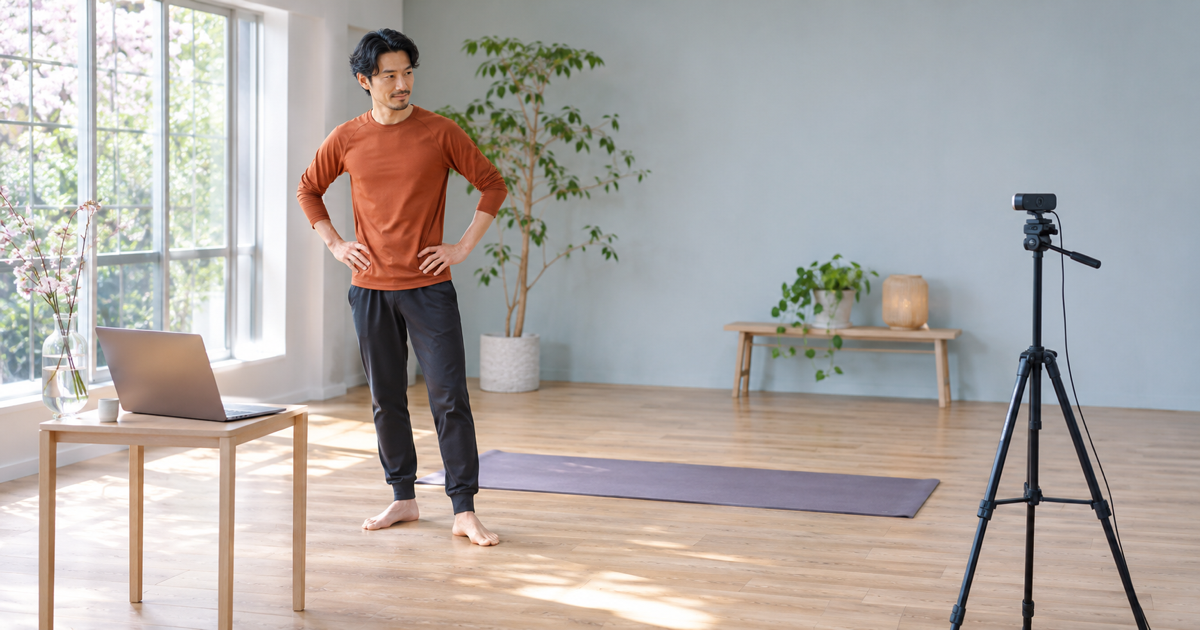
オンラインヨガで全身の見本から手元の説明へ移りたいとき、カメラを増やすだけでは授業は整いません。切り替えた先で何が映るか、参加者の観察が途切れないか、元の映像へ戻れるかを含めて準備します。まず一台で必要な範囲を映し、二つ目が必要な場面だけを決めると、操作の負担を抑えやすくなります。
この記事は、資格取得後にオンライン授業を運営する講師のための確認手順です。特定機種の購入や、すべてのクラスで複数カメラを使うことを勧めるものではありません。参加者が動いている最中に機器を持ち替えず、いったん安定した姿勢へ戻ってもらってから操作することを基本にします。
カメラ切り替えと画面共有を分ける
カメラ切り替えは、講師の映像として送る入力機器を選び直す操作です。一方、画面共有は資料やアプリ画面を見せる操作で、切り替わる場所も参加者側の表示も異なります。資料を映したつもりが別のカメラになった、といった混乱を避けるため、授業案にどちらの操作を使うかを書き分けます。
たとえば、全身の立位を説明した後で、マットに置いた手の位置だけを見せるなら、映像の画角変更が候補になります。教材の図を説明する場面なら、画面共有の事前確認が適しています。同じ場面に二つの方法を重ねず、参加者が今何を見る時間なのかを言葉でも示してください。
切り替え先を決める前に、一台を離して置くだけで必要な説明ができないかも試します。映像が増えても、講師の操作時間が長くなれば観察に使える時間は減ります。見せたい情報と増える操作を比べ、説明上の利点が明確な場面に限って採用します。
使うカメラを開始前に選ぶ
内蔵カメラと外付けカメラが接続されている場合は、アプリ内に複数の入力候補が表示されることがあります。名称だけでは機器の対応が分かりにくいこともあるため、プレビューに映る方向を見ながら確認します。抜き差しの直後やアプリの再起動後は、前回と同じ入力になっているとは限りません。
Zoom公式の設定案内では、映像設定でカメラを選択できることが説明されています。ただし、表示項目は端末や権限などによって異なります。本番で初めて設定を探さず、実際に使う端末とアプリで、選ぶ場所と戻す場所を確認してください。
準備メモには「内蔵=全身」「外付け=手元」のように用途を書きます。機器の名称を暗記するより、選択した映像に何が入るかを対応づける方が、授業中にも判断しやすくなります。予期せず別の機器が候補へ加わった場合も、名称を頼りに即決せずプレビューで確かめます。
全身用の画角を先に完成させる
基本となる映像は、参加者が動作の始まりと終わりを見られる範囲で整えます。立った状態だけでなく、座位や床に近い姿勢でも必要な部位が画面外へ出ないか確認します。カメラへ近づきすぎて説明のたびに手足が切れる場合は、機器の追加より距離と高さの見直しを先に行います。
部屋の端から端まで映す必要はありません。窓の外、家族の動線、鏡への反射など、説明に不要な範囲が含まれていないかを見ます。画角を広げることで個人情報の映り込みも増える場合があるため、レッスンに必要な領域を決めて、その中で動ける配置を考えてください。
床に物を置いて位置の目安にする場合も、移動の妨げにならないものを選びます。ケーブルをまたいで見本へ戻る構成は避けます。動作中の安定した足元を優先し、カメラを触らなくても基本の授業が続けられる配置を完成させてから、手元用の映像を加えます。
手元用は必要な説明だけに使う
手元の映像が役立つのは、全身画面では分かりにくい接地や小物の置き方を示す場面です。小さく映った部位を大きくすること自体が目的になると、全身の位置関係が分からなくなることがあります。何を見たら説明を終えるのかを決め、短い確認が済んだら基本の映像へ戻します。
接写で見せる動きは、参加者にも同時に再現してもらうとは限りません。まず安定した姿勢で画面を見てもらい、その後に自分の位置へ戻って試す流れに分けます。画面をのぞくために首や体を無理に動かす必要がないよう、見本を見る時間と実技の時間を言葉で区切ります。
接写用のカメラは倒れにくい場所へ固定し、手足や小物が当たらない範囲に置きます。講師が体を支えている途中に片手で持ち上げることは避けてください。機器の位置を直す必要が生じたら、全員を休止へ案内し、講師自身も安定した状態で行います。
参加者側の見え方を確かめる
講師のプレビューに大きく映っていても、参加者の画面では小さく見える場合があります。参加者の端末や表示方法が異なるため、講師側だけの確認で十分とはいえません。練習時に別の表示画面や協力者から見え方を確かめ、説明したい部位が認識できるかを確認します。
別端末を確認に使う場合は、音声が重なって聞こえないように、入室方法と音声の扱いを事前に決めます。二台目から授業を運営することと、同じ端末でカメラ入力を切り替えることは別の構成です。本番の操作を増やさないため、確認に必要な構成だけを練習時に試してください。
映像の固定方法が必要な場合は、ピン・スポットライトの使い分けも確認します。ただし、講師が何かを選べば全員に同じ大きさで見える、と決めつけないことが大切です。見えにくい人には無理に動作を続けてもらわず、言葉で確認できる代替説明を用意します。
切り替え前に休止の合図を出す
機器操作中は講師の視線が参加者から外れます。その時間を参加者の実技と重ねないよう、「いったん動きを止め、楽な姿勢で画面を見てください」などの合図を先に共有します。授業中に突然映像が変わるより、何のために切り替えるのかを短く伝える方が、参加者も次の行動を選びやすくなります。
休止の案内は全員が同じ形になることを求めるものではありません。座る、立って待つ、マットから離れるなど、各自が安定して待てる方法を選べるようにします。痛みや体調の変化がある人は、映像切り替えを待つことより、中止や相談を優先できると伝えてください。
操作を始める前に、参加者の動きが止まったかを見ます。返事が聞こえないときも、無理に声を出してもらうことなく、事前に決めた合図で確認します。説明、休止確認、操作、映像確認、再開の順序を固定しておくと、慌てて操作だけを先に進めることを防ぎやすくなります。
ヨガ資格RYT200コース一覧
講座の内容・費用・受講形式を確認できます。
講座の内容・料金を見る映り込みと音声を一緒に確認する
別方向のカメラへ切り替えると、最初の映像には入っていなかった室内が見えることがあります。書類、住所が分かるもの、家族の写真、鏡の反射などは、それぞれの画角で確認します。背景処理が使える場合でも、動いたときに境界が変わることがあるため、隠す機能だけに頼らない準備が必要です。
外付け機器が音声入力も持つ場合は、映像変更の前後で声が同じように届くかを試します。映像の選択と音声の選択が別の操作になっていることもあります。切り替えた瞬間に音が変わったとき、何を選び直すかが分からない構成なら、最初は機器を減らして練習します。
授業前の確認は、静かな部屋で一度声を出すだけで終えません。見本を示す位置へ移動したときの聞こえ方や、機器を置く台に触れたときの音も確認します。ただし、参加者へ大きな音を聞かせて試す必要はありません。事前練習で問題が分かったら、位置や説明方法を整えてから授業へ使います。
操作方法は一つに絞って練習する
メニューから選ぶ方法と、対応するショートカットで切り替える方法がある場合でも、本番で複数の操作を混ぜる必要はありません。端末やアプリで利用できる方法を一つ決め、実際の映像変化を見ながら練習します。ショートカットは環境によって異なるため、別の端末で覚えた組み合わせをそのまま使わないでください。
操作を速くすることより、現在どのカメラが選ばれているかを確かめることが大切です。画面を見ずに連続でキーを押すと、元に戻したつもりで別の入力になっている場合があります。一回の操作ごとに映像を確認し、切り替えた目的を達成してから次へ進みます。
授業案には「全身で導入、休止して手元を説明、全身へ戻して実技」のように、必要な切り替えだけを書きます。追加した説明のたびに機器を操作する構成になったら、同じ画角でまとめられる箇所を探します。操作が少ない授業は、参加者の反応へ目を向ける余地も確保しやすくなります。
映像が出ないときは一台へ戻す
切り替え先が真っ暗、画面が止まる、意図しない映像になる場合は、参加者の動きを再開させず、まず基本のカメラへ戻します。本番中に原因を一つずつ試し続けるより、使えていた一台で説明を続けられるかを先に判断します。機器の抜き差しや移動が必要なら、授業を休止した状態で行います。
戻した映像も安定しないときは、言葉だけで複雑な動きを続けることを選ばないようにします。安全に見届けられる範囲を超える場合は、休憩、説明への変更、授業の中断など、事前に決めた対応へ切り替えます。画面が戻れば必ず同じ強度で再開できるわけではありません。
参加者への案内は「映像の確認のため一度止まります。安定した姿勢でお待ちください」のように、今行うことを短く伝えます。復旧時間を確認できない段階で、すぐ直ると約束しないことも大切です。授業後に原因を確かめ、本番では成功していた構成を守る方針を持ちます。
講師と補助者の役割を分ける
補助者がいる場合は、誰がカメラを操作し、誰が参加者を観察するかを事前に決めます。二人とも映像設定を見ていると、観察が空白になる場合があります。役割を分けても、補助者がすべてを見ていると決めつけず、操作開始と再開の合図を共有してください。
共同ホストの運営手順で権限と連絡方法を整理したうえで、切り替えがうまくいかないときの担当も決めます。補助者が機器の近くへ移動する場合は、講師の見本や参加者の視界を遮らない動線を考えます。機器を触る人と実技を案内する人が同時に別の指示を出さないことが重要です。
一人で担当する授業では、役割を無理に同時処理しようとせず、説明と観察の時間を分けます。複数カメラがなくても、見本の向きを変え、言葉を短くし、参加者に質問することで伝えられる部分があります。機器を増やす前に授業の順序を整えることも、運営上の選択肢です。
模擬授業で往復まで確かめる
練習では、切り替え先が映ることだけでなく、基本の映像へ戻り、参加者の反応を確認して授業を再開するまでを試します。机に座った状態では簡単でも、見本の位置から移動すると操作に時間がかかることがあります。実際の立ち位置と服装で試し、ケーブルに触れずに往復できるか確認します。
たとえば、導入説明の後に手元の置き方を一度見せる場面を設定します。休止の声かけをし、映像を切り替え、説明を一つに絞り、元へ戻してから参加者へ確認します。協力者には「見えたか」だけでなく、「いつ動きを再開すればよいと分かったか」も聞いてください。
うまくいかなかった点は、機器名、操作、映像の状態、参加者への案内に分けて記録します。単に失敗したと書くより、次回の確認事項が明確になります。一つの問題を直したら同じ流れを再確認し、複数の設定を同時に変えて原因が分からなくなることを避けます。
授業後は必要性から見直す
授業後には、切り替えを使った場面と、参加者の理解に役立ったかを振り返ります。映像がきれいだったことと、説明が伝わったことは同じではありません。手元を見る時間を設けたことで、実技中に画面をのぞく必要が減ったか、戻り方の説明が分かりやすかったかを確認します。
参加者から見えにくいという声があれば、まず説明する内容を減らせないか考えます。拡大するだけでは位置関係が伝わらない場合もあるため、全身の見本と言葉の説明を組み合わせます。撮影や録画を追加して解決しようとすると、別の同意や保管の検討も必要になります。今の授業で必要な改善に範囲を絞ってください。
次回までに行う確認は一つか二つにします。「手元用の台を動線の外へ寄せる」「切り替え前の休止案内を短くする」など、具体的な行動に落とし込みます。二つのカメラを使うことを成果にせず、参加者を観察しながら落ち着いて授業を続けられる構成を目指しましょう。
カメラを増やした授業と一台の授業を比較するときは、参加者へ追加の操作を何回お願いしたかも数えます。見やすくするための工夫が、表示の変更や画面探しを何度も求める結果になっていないかを見直してください。初心者が参加する回では、初回からすべての機器を使わず、確認できた一つの場面だけに絞る方法もあります。次回は同じ条件で試し、改善した点と残った質問を比べると、機器の多さに左右されず授業を調整できます。
FAQ
よくある質問
オンラインヨガを教えるのにカメラは二台必要ですか?
必須ではありません。一台で必要な全身の範囲を映せる配置を先に整え、手元などを別に見せる必要がある場面だけ追加を検討します。
カメラ切り替えと画面共有は同じですか?
異なります。カメラ切り替えは送る映像の入力機器を選び直す操作で、画面共有は資料やアプリ画面を見せる操作です。
動作を見せながらカメラを持ち替えてもよいですか?
参加者と講師自身が安定した状態で操作できるよう、いったん動きを休止してから切り替えます。体を支えている途中で機器を持ち上げないようにします。
切り替えた映像が出ないときはどうしますか?
参加者の実技を再開せず、まず使えていた基本のカメラへ戻します。観察できる範囲を超える場合は休止や中断などの事前方針に沿って対応します。
講師側で見えれば参加者にも同じように見えますか?
端末や表示方法によって異なるため、練習時に参加者側の見え方も確認します。映像を固定した場合も、全員へ同じ大きさで見えると決めつけないことが大切です。


無料オンライン説明会
説明会で自分に合うコースを相談する
読み終えた後の疑問や不安を、講座担当者に直接確認できます。